機械鍵盤推薦 PTT/Dcard|2026 8款比較+紅軸茶軸、無線機械鍵盤怎麼選
看機械鍵盤推薦最容易踩的坑,不是買貴,是買錯軸。我把這 8 把的蝦皮商品頁一把一把對過,價格從 870 元到 6,990 元、差了快 8 倍,但真正決定你每天用得爽不爽的,其實只有「軸體」和「要不要無線」這兩件事——剩下的 RGB、鋁合金、回報率,多數人根本感覺不到差別。
在 PTT、Dcard 上看完一輪推薦清單直接下單,最常見的結果有兩種:一種是買了青軸,結果室友或同事開始給你臉色看;另一種是為了「無線」多付了三千塊,買回來卻整天插著線用。這兩件事都不是價格問題,是一開始沒搞清楚自己的使用環境。
這篇照做決定的順序寫:先用「跟誰共用空間」決定軸體,再決定要不要無線、要多大尺寸,最後才看預算該怎麼分配。後半比較 8 款 870 元到 6,990 元的機械鍵盤,附一張比較表,也寫出我整理時改過判斷的地方。
一分鐘快選:8款機械鍵盤推薦懶人包
- 第一次買、預算一千以內,想先試試機械鍵盤手感 → 宏晉 撞色夢幻 電競機械式鍵盤|870 元
- 千元預算,要全尺寸數字鍵加漂亮 RGB 燈光 → Foxxray HKM-88 霓彩機械鍵盤|1,090 元
- 想要無線但不想超過兩千,還要能自己換軸 → Ducky Zero 6108|1,990 元
- 喜歡清脆「喀噠」手感,想趁半價入手品牌貨 → Razer BlackWidow V3 黑寡婦 幻彩版|2,188 元
- 懶得研究,直接買最多人買過的大廠款 → Logitech G 羅技 G512 電競鍵盤|2,290 元
- 辦公室、宿舍用,打字聲不能吵到旁邊的人 → Razer Pro Type Ultra|3,490 元
- 預算充足,無線也不想放棄完整電競規格 → Logitech G 羅技 G915 X 無線 RGB|5,490 元
- 認真打競技型 FPS,要職業級反應速度 → Razer Huntsman V3 Pro 8K 獵魂光蛛|6,990 元
機械鍵盤推薦 PTT/Dcard 都看過還是選不出來?機械鍵盤怎麼選先看這 5 件事
規格表上的字很多,但真正會改變你使用體驗的就下面 5 項。看懂之後你再回頭看任何一篇推薦清單,都能自己判斷那把適不適合你。
1. 紅軸、茶軸、青軸、銀軸差在哪?先決定你跟誰共用空間
先用「聲音」篩掉一半選項:辦公室、宿舍、和家人共用房間就鎖定紅軸或靜音軸,自己一間房想要打字回饋感選茶軸,完全不怕吵、就是愛清脆聲音才選青軸。
這四種軸的差別其實只有兩個維度——按下去有沒有「卡一下」的段落感,以及聲音多大。
- 紅軸(線性軸):從頭滑到底沒有段落感,聲音最小、觸發最輕,長時間打字和遊戲連點都最省力,是最不容易後悔的第一把。
- 茶軸(觸感軸):中間有一個明顯的回饋點,讓你知道按到了,但沒有青軸那種金屬彈簧聲,文書和遊戲通吃。
- 青軸:段落感最重、聲音最大,打起來最爽,但隔著辦公室隔板都聽得到,開視訊會議一定被收音。
- 銀軸(速度軸):等於更淺的紅軸,按到一半就觸發,反應最快但也最容易誤觸,通常只有打競技遊戲的人需要。
在商品頁怎麼確認:軸體通常在「軸體」或「規格」下拉選單裡,同一把鍵盤選不同軸價格可能差一兩百,下單前先確認你點的是哪一個。
2. 有線還是無線機械鍵盤?先看你會不會在多台裝置之間切換
只在固定一張桌子打電腦,選有線就好;會在筆電、平板、桌機之間換來換去,或桌面真的想少一條線,才值得為無線加錢。
無線機械鍵盤最容易誤會的一點是「無線不等於會延遲」,但要看它是幾模。
- 只有藍牙的機種:切換裝置慢、偶爾會有連線喚醒的延遲,適合接平板、手機這種不趕時間的用途。
- 三模機種:有線 USB、2.4GHz 接收器、藍牙都能用,2.4GHz 那組的反應速度跟有線幾乎沒差,打遊戲也撐得住,是無線裡唯一該考慮的規格。
- 價差很現實:同品牌同等級,無線通常要多付一千到三千;兩千元以內能買到三模又沒在鍵帽上縮水的機種不多。
- 別忘了續航和充電孔:無線款開 RGB 會非常耗電,長時間開燈用的人最後多半還是插著線,那不如一開始就買有線。
在商品頁怎麼確認:先看「連接類型」欄位寫有線還是無線,再回商品描述找「三模」或「USB / 2.4GHz / 藍牙」這幾個字,只寫「藍牙鍵盤」的就是單模。
3. 100%、TKL、75% 尺寸怎麼挑?看你打不打數字、桌面夠不夠寬
每天要打數字、報帳或做表格就買 100% 全尺寸,主要打遊戲、桌面窄、想給滑鼠更多空間就選 TKL,桌面真的很小或常帶著走才考慮 75% 以下。
尺寸是機械鍵盤裡唯一買錯就沒救的規格——軸可以換、鍵帽可以換,鍵少了就是少了。
- 100%(約 104–108 鍵):含右邊完整數字鍵區,寬度約 43–44 公分,文書和會計族群不要省這個。
- TKL(約 87 鍵):砍掉數字鍵區,寬度少快 10 公分,滑鼠揮動空間大很多,打 FPS 的人普遍偏好這個。
- 75% 以下:把功能鍵和方向鍵也擠在一起,需要組合鍵才能按,習慣期比較長。
- 先量桌面:鍵盤前面至少要留 8–10 公分放手腕,加上滑鼠的活動範圍,桌深不到 50 公分的人選 TKL 會舒服很多。
在商品頁怎麼確認:看「按鍵數」或「尺寸(長 x 寬 x 高)」欄位,寬度超過 43 公分的幾乎都是 100% 全尺寸。
4. 熱插拔和 PBT 鍵帽值不值得加價?這兩樣決定它能陪你幾年
第一次買、還不確定自己喜歡哪種軸的人,熱插拔一定要有;每天打字超過四小時、希望鍵盤用三年以上不醜,PBT 鍵帽值得加價。
這兩項是兩千元價位和一千元價位真正的分水嶺,比 RGB 燈效重要得多。
- 熱插拔:軸體可以直接拔起來換,不用焊接工具。等於買一把可以玩很久的鍵盤,手感不喜歡換軸就好,不用整把重買。
- PBT 鍵帽 vs ABS 鍵帽:ABS 便宜、打起來聲音較高,但用半年到一年就會開始反光發亮、印字磨掉;PBT 比較厚、表面霧面不打滑,聲音也比較低沉。
- 二色成形是加分項:字是用第二種顏色的塑膠「做」進去的,不是印上去的,所以物理上不可能磨掉。
- 什麼情況可以不要:已經很確定自己要哪種軸、而且只打算用一兩年的人,省下這筆錢去升級軸體或買無線更實際。
在商品頁怎麼確認:商品描述搜尋「熱插拔」「PBT」「二色成形」這三個關鍵字,沒寫的通常就是沒有。
5. 預算怎麼分配?一千、兩千、五千各買到什麼
只是想從薄膜鍵盤換過來體驗手感,一千元上下就夠用;每天打好幾小時、想用超過三年,抓兩千到三千最划算;五千以上買的是特定需求,不是「更好用」。
價格往上加,加到的東西其實有明顯的階段性。
- 一千元以下:軸體能用、燈會亮、有注音印字,但鍵帽是 ABS、多半沒有金屬機身,適合當入門試水溫。
- 一千五到兩千五:開始出現熱插拔、PBT 鍵帽、金屬上蓋或三模無線,這一段是 CP 值最高的區間。
- 三千到四千:買的是靜音軸、多裝置切換、原廠護腕墊這類「解決特定問題」的功能。
- 五千以上:無線旗艦或競技規格,像 8000Hz 回報率、可調觸發距離,休閒玩家幾乎感覺不到差異。
順手看一下保固:原廠保固 12 個月是基本、24 個月更好,商品頁的「保固期限」和「保固種類」欄位會寫,選「原廠保固」比「店家保固」有保障。
延伸閱讀:把桌面一次升級的話,電競螢幕怎麼選?規格完整解析 + 6款比較 可以一起看。
2026 8款機械鍵盤比較表
| 品牌/產品 | 價格 | 核心規格 | 特色 | 適合誰 |
|---|---|---|---|---|
| 宏晉 撞色夢幻 電競機械式鍵盤 | 約 870 元 | 有線|青軸/紅軸|熱插拔 | 5 種撞色鍵帽、雷雕注音、20 種白光燈效 | 第一次買、預算最省、想試手感 |
| Foxxray HKM-88 霓彩機械鍵盤 | 約 1,090 元 | 有線|青軸/紅軸|104 鍵全尺寸 | 1677 萬色 RGB、18 種燈光模式、1000Hz | 千元預算、要全尺寸+漂亮燈光 |
| Ducky Zero 6108 | 約 1,990 元 | 三模無線|6 種軸體|108 鍵 | 熱插拔、PBT 二色成形鍵帽、CHERRY MX2A | 想要無線又不想超過兩千 |
| Razer BlackWidow V3 幻彩版 | 約 2,188 元 | 有線|雷蛇綠軸|1000Hz | 附護腕墊、數位滾輪、媒體鍵、鋁製結構 | 愛清脆手感、想半價入手品牌貨 |
| Logitech G512 電競鍵盤 | 約 2,290 元 | 有線|青軸/茶軸|Romer-G | 5052 航太級鋁鎂合金、機身 USB 轉接埠 | 懶得研究、要最多人用的大廠款 |
| Razer Pro Type Ultra | 約 3,490 元 | 三模無線|靜音黃軸|104 鍵 | 最多連 4 台裝置、皮革護腕墊、金屬上蓋 | 辦公室、宿舍、需要安靜的環境 |
| Logitech G915 X 無線 RGB | 約 5,490 元 | 無線|青/茶/紅軸|RGB | 羅技無線旗艦、四種版本可選 | 想一次到位、無線也要電競規格 |
| Razer Huntsman V3 Pro 8K | 約 6,990 元起 | 有線|類比式光軸|TKL/100% | 8000Hz 回報率、觸發距離 0.1–4.0mm 可調 | 認真打 FPS、要職業級反應速度 |
價格、星等、評價數與已售出數量皆取自各款蝦皮商品頁的目前選取規格,實際售價與優惠券以你點進去當下為準。
8款機械鍵盤推薦逐款拆解
1. 宏晉 撞色夢幻 電競機械式鍵盤|870 元
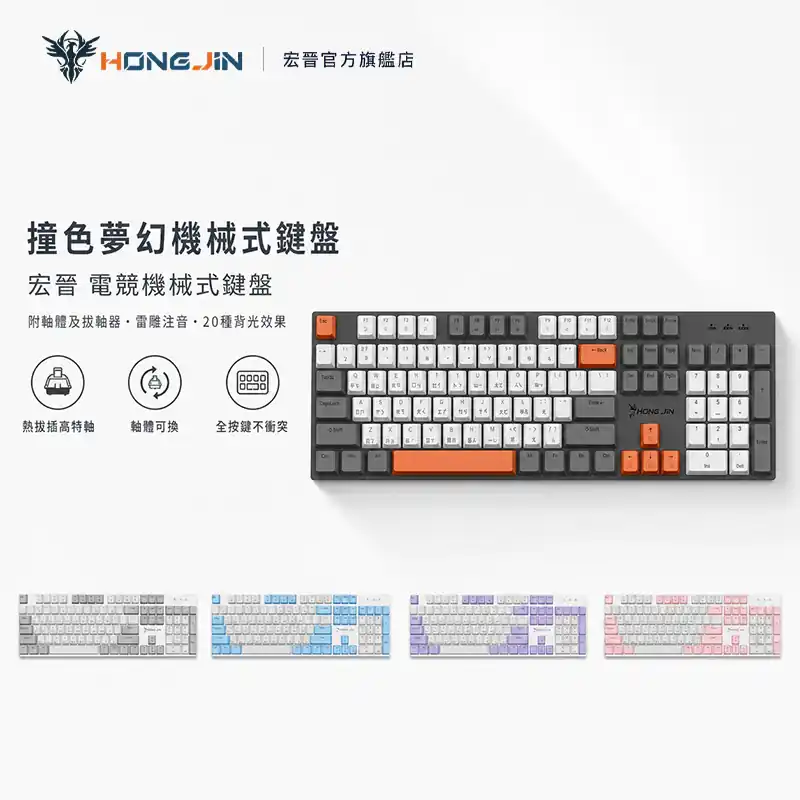
- 連線:有線|軸體:青軸/紅軸,支援熱插拔
- 顏色:落英飛雪、機甲脈衝、石灰火花、紫晶迴響、夏日海風共 5 款
- 鍵帽印字:雷雕注音(注音、英文、倉頡都有)|背光:白光 20 種模式
- 蝦皮評價:4.9 星、2,112 則評價、4,000+ 已售出
宏晉撞色夢幻是這 8 把裡最便宜的,但它在八百多的價位就給熱插拔——很多一千五的鍵盤都還沒有。對「還不知道自己喜歡哪種軸」的第一把來說,這個規格比多兩百塊的 RGB 燈效實用得多,之後想換軸不用整把丟掉。5 種撞色配色也不用加價,桌面想走可愛風或機能風都挑得到。
要注意的是,這把是有線鍵盤,賣場描述特別強調過,別看到「夢幻」就以為是無線款。
適合誰:第一次買機械鍵盤、預算抓一千以內、想先試手感再決定要不要升級的人。
2. Foxxray HKM-88 霓彩機械鍵盤|1,090 元
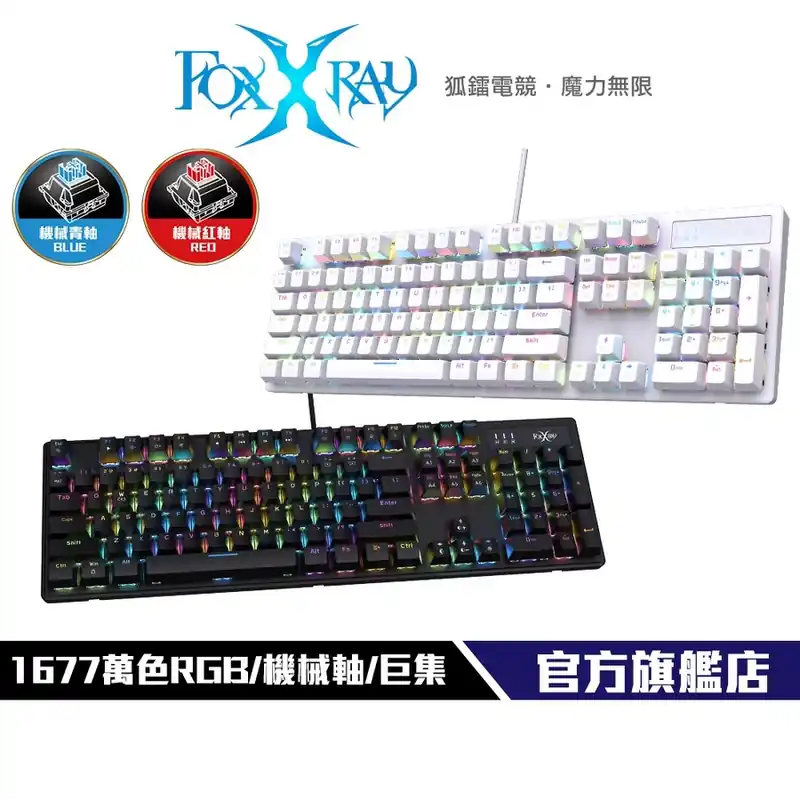
- 連線:有線 USB|軸體:青軸/紅軸|按鍵數:104 鍵全尺寸
- 軸體壽命 5000 萬次;回報率最高 1000Hz
- 背光:RGB 1677 萬色、18 種燈光模式|顏色:雪峰白/暗冽黑
- 保固 12 個月原廠保固|蝦皮評價:5.0 星、2,793 則評價、5,000+ 已售出
Foxxray HKM-88 跟上一把宏晉差兩百多,多買到的是更完整的 RGB 和專用驅動程式——可以設巨集、改燈色,燈光效果是這個價位裡少見的完整。1000Hz 回報率也達到電競規格的基本門檻,玩遊戲不會因為鍵盤拖後腿。
兩把都是入門價,差別很單純:在意燈光和全尺寸數字鍵選 HKM-88,在意能不能換軸選宏晉。
適合誰:預算一千出頭、想要全尺寸鍵盤搭配漂亮 RGB 燈效的人。
3. Ducky Zero 6108|1,990 元
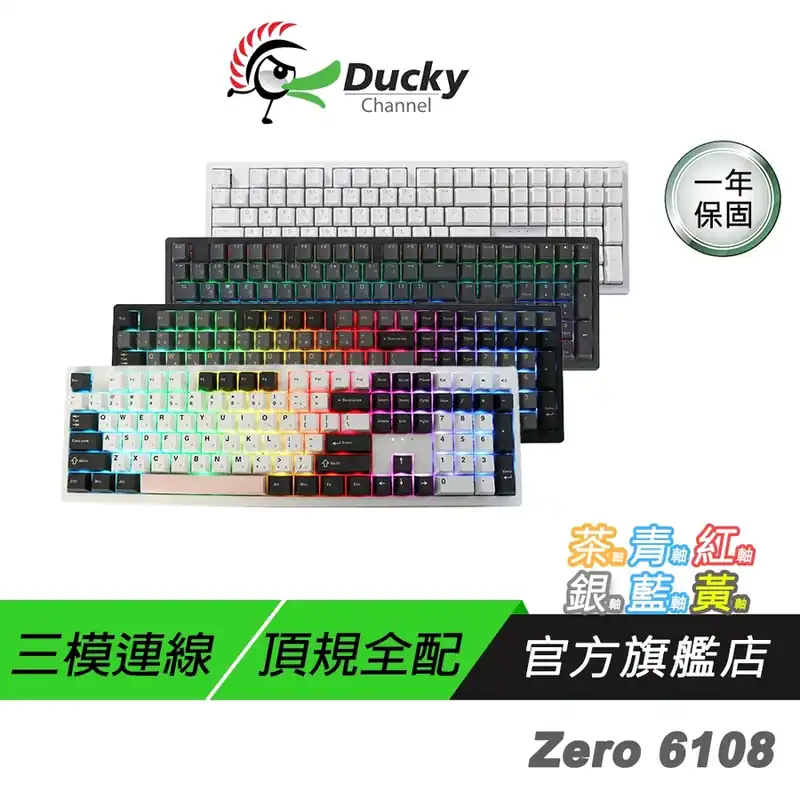
- 連線:三模(USB Type-C/2.4GHz/藍牙)|按鍵數:108 鍵
- 軸體:茶/青/紅/銀/阿米洛雛菊黃/阿米洛鳶尾藍共 6 種,支援熱插拔
- 鍵帽:OEM PBT 二色成形|軸體採 CHERRY MX2A/阿米洛軸
- 尺寸 435×135×40mm|保固 12 個月原廠保固
- 蝦皮評價:5.0 星、442 則評價、935 已售出
Ducky Zero 6108 是這篇我最想推的一把。無線、熱插拔、PBT 二色成形鍵帽這三樣,通常要三千以上才湊得齊,它 1,990 就全給了,而且是 Ducky 官方旗艦店出的。6 種軸體可選加上熱插拔,等於買一把可以玩很久的鍵盤——手感不對就換軸,不用重買。
回到前面選購指南講的那幾項,它幾乎每一項都踩在「值得加價」那一邊,卻沒有真的加到價。對 8 成的人來說,這把買下去就不用再想了。
適合誰:想要無線、預算卡在兩千、又不想在鍵帽和軸體上將就的人。
4. Razer BlackWidow V3 黑寡婦 幻彩版|2,188 元

- 連線:有線|軸體:Razer 機械式綠軸,8000 萬次按鍵壽命
- 背光:Razer Chroma RGB 1680 萬色|回報率 1000Hz
- 配件:人體工學護腕墊、多功能數位滾輪、專屬媒體鍵|鋁製結構
- 保固 24 個月原廠保固|蝦皮評價:5.0 星、777 則評價、1,000+ 已售出
Razer BlackWidow V3 原價 4,390、現在 2,188,等於用中階價格買到雷蛇的旗艦手感。綠軸是公認最「喀噠」的手感之一,8000 萬次壽命也比一般的 5000 萬次多撐不少。附的護腕墊和數位滾輪另外買也要好幾百,長時間打字手腕有支撐、調音量轉一下就好。
要注意兩件事:這個賣場同時有「已拆封盒損」和「僅外盒損」的福利品版本,價格較低但外盒有瑕疵;另外粉晶配色是英文版沒有注音,習慣看注音打字的人要選綠軸中文版。
適合誰:喜歡青軸/綠軸那種清脆段落感、想趁半價入手品牌旗艦的人。
5. Logitech G 羅技 G512 電競鍵盤|2,290 元

- 連線:有線|軸體:Romer-G 觸感軸(茶軸)/青軸
- 機身:5052 鋁鎂合金上蓋;機身內建 USB 轉接埠
- 功能:FN 控制音量與背光、遊戲模式、RGB LIGHTSYNC 背光
- 組合選項:可加購 G102/G304 滑鼠或 G240 鼠墊,整組最高 3,089 元
- 蝦皮評價:5.0 星、4,525 則評價、9,000+ 已售出
Logitech G512 是這篇裡最「安全」的選擇——9,000+ 已售出和 4,525 則評價都是這 8 把裡最高的。Romer-G 觸感軸比青軸安靜、又保留回饋感,辦公室和家裡都能用;5052 鋁鎂合金上蓋讓整把鍵盤壓下去不會晃,質感在這個價位很有誠意。機身上還有 USB 轉接埠,滑鼠或隨身碟直接插鍵盤,不用彎腰找主機後面。
要注意這個賣場的線性軸(紅軸)版本目前缺貨,只有青軸和觸感軸茶軸可選,想要紅軸得另外找賣場。
適合誰:懶得研究規格、想買銷量和評價最多的大廠款、順便配套滑鼠的人。
6. Razer Pro Type Ultra|3,490 元

- 連線:三模(USB-C 有線/藍牙/HyperSpeed 2.4GHz),最多連 4 台裝置
- 軸體:靜音 Razer 機械式黃軸,8000 萬次壽命|按鍵數:104 鍵
- 背光白色 LED|回報率 1000Hz|10 鍵無衝突
- 配件:人造皮革護腕墊、可拆式 2 公尺 USB-C 線|金屬上蓋|1038g
- 保固 24 個月原廠保固|蝦皮評價:4.9 星、337 則評價、786 已售出
Razer Pro Type Ultra 是這 8 把裡唯一為「安靜」設計的,用的是內建吸音器的靜音黃軸,打起來幾乎沒有喀噠聲,開視訊會議不會被抗議。最多能記 4 台裝置,桌機、筆電、平板、手機按一下就切換。整體是工作站風格而不是電競風,放在辦公桌上不突兀。
多花的一千五買的就是「不吵人」這件事。如果鍵盤只放在家裡打遊戲,這筆錢花在 Ducky Zero 6108 或 G512 上更划算。另外這個賣場的英文版目前缺貨,只有中文版可選。
適合誰:在辦公室、宿舍或開放空間用鍵盤,需要安靜、又常在多台裝置之間切換的人。
7. Logitech G 羅技 G915 X 無線 RGB 機械式遊戲鍵盤|5,490 元

- 連線:無線|版本:青軸/茶軸/紅軸/茶軸白共 4 種
- 背光 RGB|認證:BSMI R41126、NCC 認證
- 目前優惠:原價 6,990 降到 5,490
- 蝦皮評價:5.0 星、213 則評價、439 已售出|賣場顯示僅剩 9 件
Logitech G915 X 是羅技無線鍵盤的旗艦線,四種軸體都能選,不像其他無線款只能買廠商決定的那一種。無線加完整 RGB,桌面可以完全不留線又不犧牲燈光,BSMI 和 NCC 雙認證也齊全。
但要老實說:同樣是無線,Ducky Zero 6108 只要 1,990,價差三千五買的是羅技的品牌、更薄的機身和四種軸體選擇。對大部分人這筆加價不是必要,除非你本來就在用 G HUB 和羅技滑鼠,一起搭配會順很多。另外賣場明確標示鍵帽沒有倉頡字樣印刷,用倉頡的人要先想清楚。
適合誰:預算五千以上、想要無線也不放棄電競規格、本來就在羅技生態系裡的人。
8. Razer Huntsman V3 Pro 8K 獵魂光蛛|6,990 元起
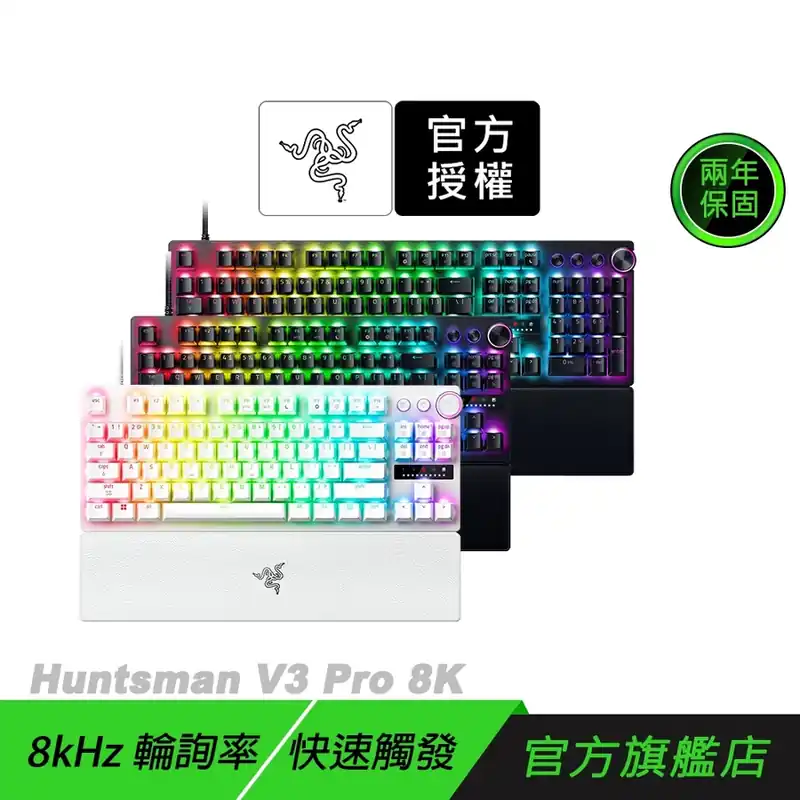
- 連線:有線|軸體:第 2 代 Razer 類比式光軸,1 億次按鍵壽命
- 回報率:真正的 8000Hz HyperPolling(一般鍵盤是 1000Hz)
- 觸發距離 0.1–4.0mm 可調;支援快速觸發模式與 Razer Snap Tap
- 版本:黑色 TKL、白色 TKL、黑色 100%,皆為英文版|保固 24 個月
- 蝦皮評價:5.0 星、27 則評價、79 已售出
Razer Huntsman V3 Pro 8K 是這 8 把裡最貴也最專門的一把。8000Hz 回報率是業界標準的 8 倍,觸發距離能從 0.1mm 調到 4.0mm——玩遊戲調淺反應快、打字調深不誤觸,等於一把鍵盤兩種用法。Snap Tap 則會在左右移動鍵之間自動判斷優先,急停轉向比手動放開快得多。
它多出來的那四千塊全部花在反應速度上。不是認真打競技型 FPS 的話,這些規格你感受不到差別,G512 或 Ducky Zero 6108 就夠了。另外三個版本都是英文版沒有注音,TKL 版也沒有右邊數字鍵區,常打數字的人要選黑色 100% 版。
適合誰:認真投入競技型 FPS、對延遲和觸發距離有要求、預算不是問題的人。
整理這 8 把機械鍵盤時,我改過判斷的 3 件事
寫這篇的過程中,有三個一開始的直覺後來被商品頁上的規格推翻了,寫出來給你當參考。
一、原本想把 Foxxray HKM-88 放在入門首選,後來換成宏晉撞色夢幻。
原先的判斷是「RGB 完整、評價數 2,793 比較多,入門就推它」。後來對規格時發現宏晉便宜兩百多,卻多了熱插拔——對一個還不知道自己喜歡紅軸還是青軸的新手來說,能換軸比燈漂亮重要太多。現在 Foxxray HKM-88 我只推給「確定要全尺寸數字鍵、而且很在意燈效」的人。
二、原本以為無線一定要三千以上,Ducky Zero 6108 把這條線往下拉了一千。
一開始規劃這篇時,無線那一格我是留給 Razer Pro Type Ultra 和 G915 X 的。查到 Ducky Zero 6108 在 1,990 就給三模、熱插拔加 PBT 二色成形鍵帽之後,整個推薦順位就變了。現在 G915 X 我只推給本來就在羅技生態系的人,單純「想要無線」的話沒必要多付三千五。
三、原本把 Huntsman V3 Pro 8K 當旗艦首選,後來降成特定需求款。
它的規格確實最強,但三個版本都是英文版沒有注音、TKL 版還少了數字鍵區。這兩件事對台灣的一般使用者是實際的日常困擾,而 8000Hz 回報率的好處只有競技型 FPS 玩家感受得到。現在它在我心中的定位很明確:是給打比賽的人用的,不是給「預算多所以買最好的」的人用的。
延伸閱讀:長時間打字手腕和腰會先投降,人體工學椅怎麼選?動態追腰、網布、零重力一次搞懂 + 5款比較 和 升降桌怎麼選?尺寸、馬達、兩節三節一次搞懂+7款升降桌推薦 可以一起看。
機械鍵盤選購常見問題
機械鍵盤 100%、TKL、75% 尺寸差在哪?
機械鍵盤的尺寸差在保留多少按鍵:100% 全尺寸約 104 到 108 鍵、含右邊完整數字鍵區,寬度約 43 到 44 公分;TKL 約 87 鍵,砍掉數字鍵區、寬度少快 10 公分,滑鼠活動空間大很多;75% 以下再把功能鍵和方向鍵擠在一起,需要組合鍵才能按。每天要打數字或做表格就選 100%,主要打遊戲、桌深不到 50 公分選 TKL。
PBT 和 ABS 鍵帽差在哪?值得為 PBT 多花錢嗎?
PBT 鍵帽比 ABS 厚、表面霧面不打滑,敲擊聲比較低沉,而且用久不會反光發亮或掉字;ABS 鍵帽成本低、聲音較高,通常半年到一年就會開始出現油亮和印字磨損。每天打字超過四小時、希望鍵盤用三年以上還能維持外觀的人,PBT 值得加價;只打算用一兩年的話,這筆錢拿去升級軸體或換無線更實際。
機械鍵盤一定要買有注音的嗎?買到英文版會不會不好用?
如果你用注音輸入法而且還沒背熟鍵位,就一定要買有注音印字的版本。英文版鍵帽上沒有注音符號,打字時無法對照,初學者會非常痛苦;但已經熟練盲打的人買英文版完全沒問題,鍵盤送出的訊號和中文版一模一樣,版面也更乾淨。下單前在商品頁的規格選項確認寫的是中文版還是英文版。
機械鍵盤可以水洗嗎?平常怎麼清最安全?
機械鍵盤本體絕對不能水洗,電路板泡水會直接報廢。安全的做法是先斷電拔線,用拔鍵器把鍵帽拔下來單獨用溫水加中性清潔劑洗、完全晾乾再裝回去,鍵盤本體只用氣吹球或軟毛刷清縫隙灰塵。有熱插拔的機種可以連軸體一起拔下來清,但軸體本身同樣不能碰水。
1000Hz 和 8000Hz 回報率一般人感覺得出來嗎?
一般人感覺不出來。回報率是鍵盤每秒回報狀態給電腦的次數,1000Hz 代表延遲約 1 毫秒,這個數字已經遠低於人類的反應時間,文書、工作和休閒遊戲完全夠用。8000Hz 把延遲再壓到 0.125 毫秒,只有在高水準競技型 FPS 的對戰中才有機會轉換成實際優勢,不打比賽的話不用為這個規格加錢。
結論:機械鍵盤推薦這樣配,機械鍵盤怎麼選不用再糾結
把整篇濃縮成一句話:先用「跟誰共用空間」決定軸體,再用「會不會換裝置」決定要不要無線,剩下的就只是預算問題。
- 預算一千以內、第一次買想先試手感 → 宏晉 撞色夢幻 電競機械式鍵盤|870 元
- 千元預算、要全尺寸配漂亮 RGB → Foxxray HKM-88 霓彩機械鍵盤|1,090 元
- 想要無線又不想超過兩千、希望用很久 → Ducky Zero 6108|1,990 元
- 愛清脆手感、想趁半價入手雷蛇 → Razer BlackWidow V3 幻彩版|2,188 元
- 懶得研究、要最多人買過的大廠款 → Logitech G512 電競鍵盤|2,290 元
- 辦公室、宿舍用,不能吵到旁邊的人 → Razer Pro Type Ultra|3,490 元
- 預算充足、無線也要完整電競規格 → Logitech G915 X 無線 RGB|5,490 元
- 認真打 FPS、要職業級反應速度 → Razer Huntsman V3 Pro 8K 獵魂光蛛|6,990 元起
如果看到這裡還是選不出來,記住一句話就好:大多數人買 Ducky Zero 6108 或 Logitech G512 都不會後悔。 前者給你無線和換軸的彈性,後者給你最穩的品質和最多人驗證過的口碑。在 PTT、Dcard 看到別的型號想比較時,也記得回頭核對軸體、尺寸、鍵帽材質和保固這四項,規格對得上再下單就不會買錯。





 省下來就是賺到的!
 絕對不當盤子!